Der BlockMap-Discord-Bot wird verwendet, um den Besitz eines Servers automatisch zu verifizieren, aber er hat noch viele weitere Funktionen zu bieten.
Spiegele Beiträge aus bestimmten Kanälen als News-Artikel auf deine Community-Seite
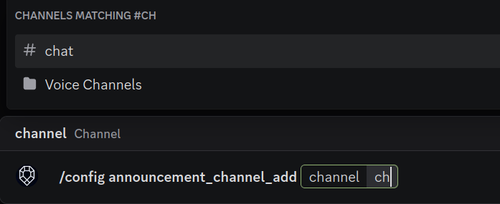
Verwende den Befehl /config announcement_channel_add, um einen Kanal zum Spiegeln hinzuzufügen.
Du kannst beliebig viele Kanäle hinzufügen. Um einen Kanal zu entfernen, verwende den Befehl /config announcement_channel_remove.
Richte eine Wählerrolle ein und lasse sie an Personen vergeben, die für deine Community abstimmen
Der Bot kann so konfiguriert werden, dass Stimmen für deine Community protokolliert und/oder Rollen an Personen vergeben werden, die für deine Community abgestimmt haben.
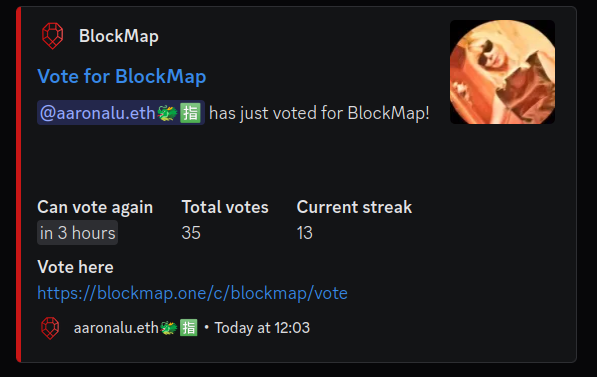
So sieht eine Abstimmungsprotokoll-Nachricht aus:
So konfigurierst du eine Rolle:
Gehe zu deinen Servereinstellungen -> Rollen und erstelle eine Rolle
Stelle sicher, dass diese Rolle in der Liste (Hierarchie) unter der höchsten Rolle des Bots liegt

Verwende den Befehl /config voter_role und wähle deine Rolle aus
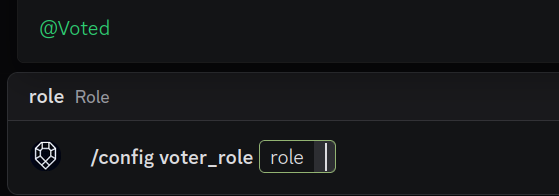
So konfigurierst du Abstimmungsprotokolle:
Erstelle einen Kanal und stelle sicher, dass der Bot dort Nachrichten senden kann
Verwende /config votes_log_channel und wähle den erstellten Kanal aus
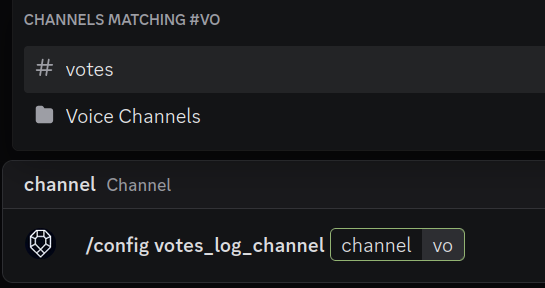
Und das war's, deine Stimmen werden protokolliert und die Rolle wird deinen Nutzern zugewiesen.
Um Nutzer dazu zu motivieren, für deine Community abzustimmen, empfehlen wir, der Rolle besondere Vorteile zu geben:
- Gib ihr eine besondere Farbe, damit sie hervorsticht.
- Gib der Rolle Zugriff auf spezielle Kanäle.
- Belohne die Rolle regelmäßig mit Trinkgeldern.
- Oder was dir sonst noch einfällt!